> For the complete documentation index, see [llms.txt](https://smedai.aivd.ch/llms.txt). Markdown versions of documentation pages are available by appending `.md` to page URLs; this page is available as [Markdown](https://smedai.aivd.ch/supporto-medai-it/come-compilare-un-rapporto-medico-in-medai.md).
# Come compilare un rapporto medico in MedAI?
Nel menu «[Rapporti medici](/supporto-medai-it/come-orientarsi-tra-i-menu-di-medai/rapporti-medici.md)», selezionate il rapporto che desiderate compilare e cliccate su «Inizia» o «Riprendi» (se è già stato compilato parzialmente).
MedAI è ora disponibile in tre lingue (francese, tedesco e italiano); l’utente può scegliere la lingua di navigazione. I rapporti medici vengono tuttavia ricevuti nella lingua definita dall’UAI e devono pertanto essere compilati in quella lingua, senza possibilità di modificarla.
***
### Struttura del rapporto medico
#### Informazioni principali
Sul lato sinistro si trovano le varie sezioni che compongono il rapporto medico; queste possono essere compilate in qualsiasi ordine.
Sul lato sinistro si trovano le varie sezioni che compongono il rapporto medico; queste possono essere compilate in qualsiasi ordine.
* La sezione «Documenti giustificativi» consente di allegare documenti al rapporto medico. Per aggiungere un allegato avete due opzioni:
* cliccare sul pulsante «Aggiungi file», quindi selezionare il file sul vostro computer oppure
* trascinare il documento nell’area grigia
Il sistema supporta i formati PDF, JPG, JPEG, PNG e HEIF e permette di allegare fino a 20 file per rapporto medico.
* Se è presente la sezione «Allegati al rapporto», significa che l’UAI ha inviato degli allegati e che potete consultarli.
* Nell’ultima sezione, «Verifica prima dell’invio», potete controllare che tutti i campi obbligatori siano compilati e che il rapporto sia pronto per l’invio all’UAI competente. In caso di errori:
* viene indicata la sezione interessata, con la relativa descrizione dell’errore
* il numero della sezione in cui si trova l’errore è evidenziato in rosso nella barra laterale
Non è possibile [inviare un rapporto medico](file:///C:/Users/stefa/AppData/Local/Microsoft/Windows/INetCache/Content.Outlook/9IYXJRW2/comment-remplir-un-rapport-medical-dans-medai.md#soumettre-un-rapport-medical) finché sono presenti errori.
### Richiedere una proroga
È possibile richiedere una proroga per compilare il rapporto medico selezionando il pulsante "Richiedi una proroga". La durata della proroga autorizzata è gestita singolarmente da ogni cantone, la nuova data di scadenza del rapporto medico sarà modificata di conseguenza.
{% hint style="info" %}
Il termine per l’invio di un rapporto medico può essere prorogato una sola volta.
{% endhint %}
{% hint style="info" %}
Il termine per l’invio non può essere prorogato se il rapporto è in stato di sollecito.
{% endhint %}
Il termine aggiornato sarà visibile nel menu «[Rapporti medici](/supporto-medai-it/come-orientarsi-tra-i-menu-di-medai/rapporti-medici.md)».
### Stampare un rapporto medico
Prima di inviare un rapporto medico all’UAI competente, è possibile stamparlo o scaricarlo cliccando sul pulsante **«Stampare»**. Il pulsante si trova in alto a destra nel rapporto medico aperto.
Cliccando sul pulsante si apre una nuova scheda del browser con la versione PDF del rapporto, pronto per essere stampato oppure salvato sul vostro computer.
Nel PDF sono visibili tutti i dati inseriti in MedAI.
### Problemi di download o stampa
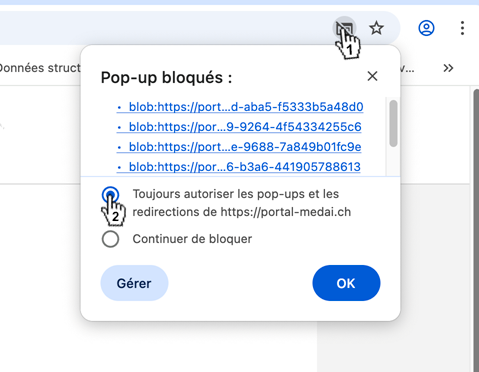
Per risolvere eventuali problemi di download o stampa, cliccate sull’icona della finestra sbarrata nella barra degli indirizzi del browser, quindi selezionate «Consenti sempre pop-up e reindirizzamenti da portal-medai.ch». In questo modo si consente l’apertura del PDF in una nuova finestra.\
\
L’immagine seguente mostra l’icona su cui cliccare.
Cliccate su questa icona per consentire l’apertura del rapporto medico in PDF (pop-up), così da poterlo stampare o salvare.
### Inviare un rapporto medico
{% hint style="danger" %}
Solo le [identità individuali HIN di tipo medico/dentista](/supporto-medai-it/come-accedere-a-medai.md#identita-personale) possono inviare un rapporto medico compilato all’UAI competente. Le altre tipologie di account possono inserire dati nel rapporto medico, ma non possono inviarlo successivamente all’UAI.
{% endhint %}
Se il rapporto medico [non presenta più errori](/supporto-medai-it/come-compilare-un-rapporto-medico-in-medai.md#informazioni-principali), è pronto per essere inviato all’UAI competente.
* Nel menu laterale, selezionate **«Verifica prima dell’invio»**
1. Cliccate sul pulsante **«Invia il rapporto»**, situato in basso a destra della pagina
2. Dopo l’invio compare la notifica di conferma **«Invio riuscito»**: il rapporto compilato è stato inoltrato correttamente all’UAI competente
3. È possibile scaricare il PDF del rapporto compilato tramite il pulsante **«Scarica»**
4. Dopo l’invio, il rapporto è disponibile nel menu «[Cronologia](file:///C:/Users/stefa/AppData/Local/Microsoft/Windows/INetCache/Content.Outlook/9IYXJRW2/comment-naviguer-dans-les-differents-menus-de-medai/historique.md)»
---
# Agent Instructions
This documentation is published with GitBook. GitBook is the documentation platform designed so that both humans and AI agents can read, navigate, and reason over technical content effectively. Learn more at gitbook.com.
## Querying This Documentation
If you need additional information that is not directly available in this page, you can query the documentation by asking a question.
Perform an HTTP GET request on the following URL with the `ask` and `goal` query parameters:
```
GET https://smedai.aivd.ch/supporto-medai-it/come-compilare-un-rapporto-medico-in-medai.md?ask=&goal=
```
`ask` is the immediate question: it should be specific, self-contained, and written in natural language.
`goal` is what the user is ultimately trying to achieve, the reason they need the answer. Sharing it helps GitBook give you a better, more relevant answer. A goal is most helpful when it describes the outcome the user wants rather than restating the question. For example, with `ask=how do I create an API token`, a goal like `automate deployments from our CI pipeline` lets GitBook tailor the answer to that use case.
The response will contain a direct answer to the question and relevant excerpts and sources from the documentation.
Use this mechanism when the answer is not explicitly present in the current page, you need clarification or additional context, or you want to retrieve related documentation sections.